FabFilter Pro-Q 4, l’égaliseur que j’utilise dans presque toutes mes sessions
 Temps de lecture 24 minutes
Le FabFilter Pro-Q 4 fait partie des plugins que j’ouvre presque instinctivement lorsque je commence une session. Je l’utilise pour nettoyer une prise, contrôler une résonance, équilibrer un instrument, travailler un bus ou intervenir avec précision sur un mixage. Sa rapidité et sa lisibilité me permettent de prendre une décision sans interrompre mon travail.
Un égaliseur reste pourtant un outil qu’il faut utiliser avec discernement. Il ne transforme pas automatiquement un mauvais enregistrement en bonne prise et ne remplace jamais une écoute attentive, une acoustique maîtrisée ou un microphone adapté. Cependant, lorsqu’une correction devient nécessaire, le FabFilter Pro-Q 4 offre une précision remarquable.
Son égalisation dynamique représente l’une de ses plus grandes forces. Elle m’a même permis de récupérer certaines voix enregistrées à distance par des clients dans des conditions imparfaites. Pour un égaliseur, c’est déjà une performance impressionnante.
Pourquoi le FabFilter Pro-Q 4 reste dans presque toutes mes sessions
FabFilter Pro-Q 4 à plusieurs étapes du travail
Je possède plusieurs égaliseurs logiciels ainsi qu’une chaîne analogique complète. Je pourrais donc réserver le FabFilter Pro-Q 4 à quelques opérations très particulières, mais dans les faits, je l’utilise dans pratiquement toutes mes sessions.
Le FabFilter Pro-Q 4 en studio ne se limite pas à une seule étape de production. Il peut intervenir pendant le nettoyage des prises, le mixage, le prémastering et certaines opérations de restauration audio. Je l’utilise notamment pour nettoyer le bas d’une prise, atténuer une résonance, contrôler une dureté intermittente ou équilibrer une voix.
Une combinaison efficace entre précision et rapidité
La raison principale ne repose pas uniquement sur sa qualité sonore. Je l’apprécie surtout pour la combinaison entre précision, vitesse et facilité de lecture. Lorsque je perçois une zone problématique, je peux créer une bande, écouter la fréquence concernée, choisir sa largeur, modifier son comportement et vérifier immédiatement le résultat.
Ainsi, le plugin ne ralentit jamais mon processus. Il accompagne ma décision au lieu de transformer une correction simple en opération technique complexe. Il me sert également à créer de la place entre plusieurs éléments, travailler le Mid et le Side ou effectuer une correction dynamique ciblée.
Le FabFilter Pro-Q 4 reste léger dans mes grandes sessions
Une consommation faible en égalisation classique
Tout d’abord, la consommation de ressources reste faible lors d’une utilisation classique. Je peux insérer le FabFilter Pro-Q 4 sur un grand nombre de pistes sans ressentir d’impact préoccupant sur la session. Même lorsque le projet devient important, le plugin reste généralement discret au niveau du processeur.
En pratique, je n’hésite donc pas à l’utiliser sur plusieurs voix, instruments, retours d’effets et bus. Cette légèreté participe directement à son intérêt, car je peux multiplier les instances sans devoir repenser constamment l’architecture de ma session.
Un peu plus de ressources pour les traitements dynamiques
En revanche, l’égalisation dynamique et le traitement spectral demandent logiquement davantage de calcul. Cette augmentation reste toutefois négligeable dans la majorité de mes projets au regard de la précision obtenue.
Le mode spectral mobilise plus de ressources que l’égalisation statique traditionnelle. Il applique un traitement plus complexe à l’intérieur de la bande afin de contrôler uniquement les fréquences qui dépassent le seuil. Par conséquent, la consommation augmente légèrement lorsque je multiplie les bandes spectrales ou les réglages très précis.
Malgré cela, le FabFilter Pro-Q 4 reste suffisamment léger pour s’intégrer dans des sessions professionnelles chargées. Je ne sélectionne pas non plus systématiquement les réglages les plus exigeants. Une résolution élevée n’apporte rien lorsqu’un traitement plus simple produit déjà le résultat attendu.
Le meilleur réglage dépend toujours du signal, de la fréquence traitée et de la finesse réellement nécessaire. Il faut donc choisir chaque option en fonction du contexte plutôt que de rechercher systématiquement le réglage le plus poussé.
L’interface du FabFilter Pro-Q 4 accélère réellement mon travail
Des réglages FabFilter Pro-Q 4 directement accessibles
L’interface constitue une partie importante de mon avis sur le FabFilter Pro-Q 4. Elle ne se contente pas d’être agréable à regarder, car elle permet surtout de travailler rapidement.
Je crée une bande directement dans l’affichage principal. Ensuite, je règle sa fréquence, son gain et sa largeur sans devoir parcourir plusieurs menus. Je peux également sélectionner et modifier plusieurs bandes en même temps, ce qui devient très pratique lorsque je souhaite déplacer une structure complète ou adapter rapidement plusieurs corrections.
Des poignées automatiques faciles à utiliser
De plus, les poignées automatiques rendent les réglages particulièrement accessibles. Je peux créer une cloche, un filtre coupe-bas, une étagère ou une encoche très étroite avec peu de manipulations.
Cette fluidité influence directement mon travail sonore, car je passe moins de temps à manipuler l’outil et davantage de temps à écouter le résultat. C’est une différence essentielle dans une longue session, où chaque étape inutile finit par casser la concentration.
Une interface qui reste claire malgré les fonctions
Le plugin propose aussi plusieurs raccourcis et comportements intelligents. Il détecte rapidement ce que je cherche à faire et affiche les commandes utiles au bon moment. Ainsi, l’interface reste claire malgré le nombre impressionnant de possibilités disponibles.
Le FabFilter Pro-Q 4 devient presque transparent dans le processus. C’est exactement ce que j’attends d’un outil professionnel, car une bonne interface doit accélérer le travail sans détourner l’attention de l’écoute.
Les pentes du FabFilter Pro-Q 4 demandent de la prudence
Des filtres capables d’aller très loin
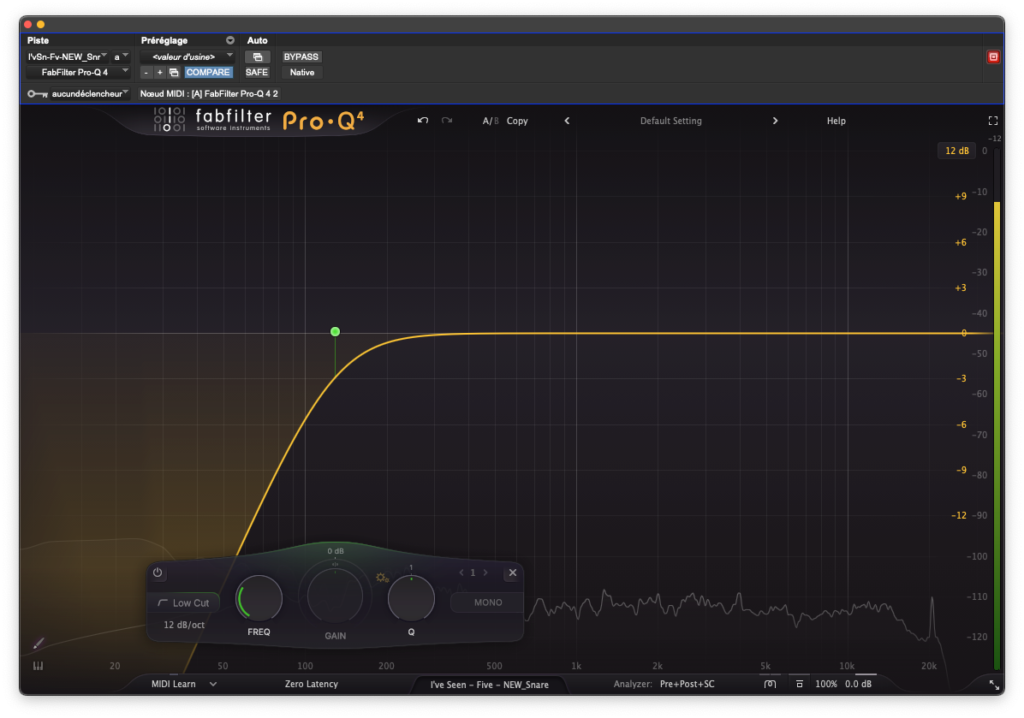
Le FabFilter Pro-Q 4 permet de choisir différentes pentes exprimées en décibels par octave. Je peux donc réaliser une coupure progressive ou, au contraire, une séparation extrêmement abrupte.
Cette puissance doit toutefois rester sous contrôle. Une pente très forte peut se révéler utile pour éliminer un bruit situé sous une certaine fréquence ou isoler une zone avec beaucoup de précision. Pourtant, une coupure spectaculaire à l’écran n’est pas nécessairement meilleure à l’écoute.
Pourquoi je commence avec des pentes FabFilter Pro-Q 4 raisonnables
Un filtre trop agressif peut modifier la sensation des transitoires, la relation de phase ou l’équilibre naturel de l’instrument. Il peut également retirer une partie importante de la matière sonore sans que cela soit immédiatement évident lorsque j’écoute la piste seule.
Je préfère donc commencer avec une pente raisonnable. Ensuite, j’augmente sa raideur uniquement lorsque le contexte le justifie réellement. Par exemple, une voix ne nécessite pas toujours un filtre coupe-bas extrêmement violent. Une pente plus douce préserve souvent davantage de naturel tout en supprimant les informations inutiles.
À l’inverse, certaines opérations techniques demandent une coupure plus franche. Le plugin me laisse alors la liberté d’aller très loin. Cette possibilité reste appréciable, mais elle ne doit pas devenir une invitation à utiliser systématiquement les réglages les plus extrêmes.
L’égalisation dynamique du FabFilter Pro-Q 4
La différence avec une égalisation statique
Je ne peux pas parler du FabFilter Pro-Q 4 sans consacrer une partie importante à son égalisation dynamique. C’est probablement la fonction que j’apprécie le plus.
Une égalisation statique applique la même correction en permanence. Une réduction de trois décibels reste active, que la fréquence pose réellement un problème ou non. Ce fonctionnement convient parfaitement lorsque le déséquilibre reste constant.
Une correction FabFilter Pro-Q 4 active uniquement au bon moment
Cependant, de nombreux défauts apparaissent uniquement à certains moments. Une voix peut devenir agressive sur quelques syllabes, tandis qu’une guitare peut produire une résonance sur certaines notes. Un effet de proximité peut aussi devenir excessif lorsque l’interprète se rapproche du microphone.
De la même manière, une caisse claire peut projeter une fréquence désagréable uniquement sur les frappes les plus fortes. Dans ces situations, une égalisation statique peut retirer trop d’énergie pendant les passages qui ne posent aucun problème.
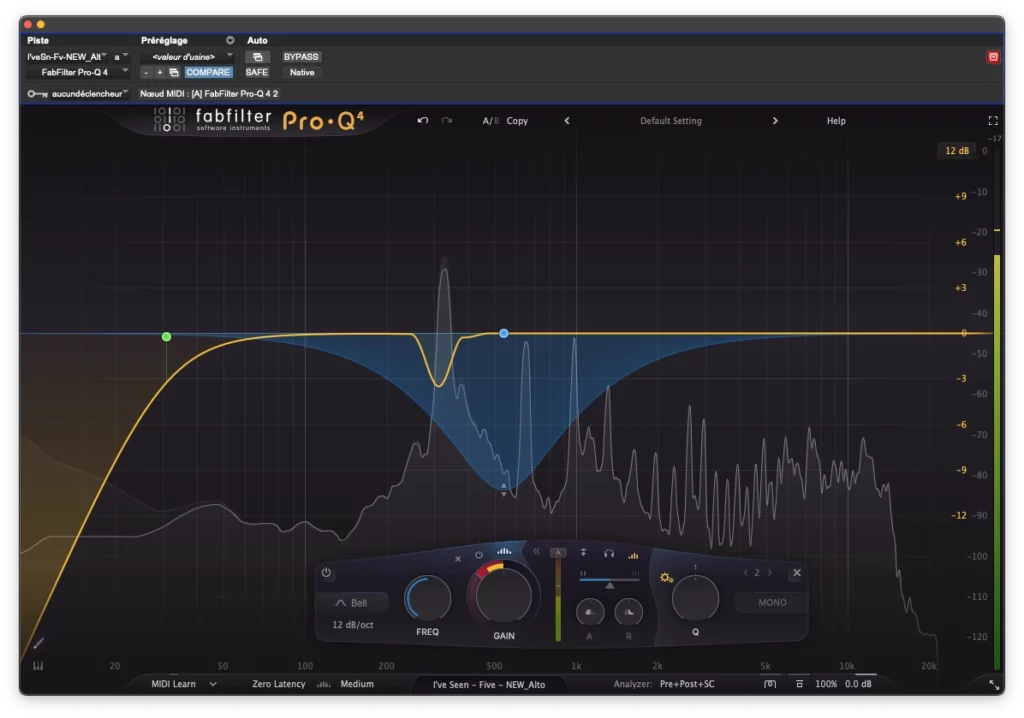
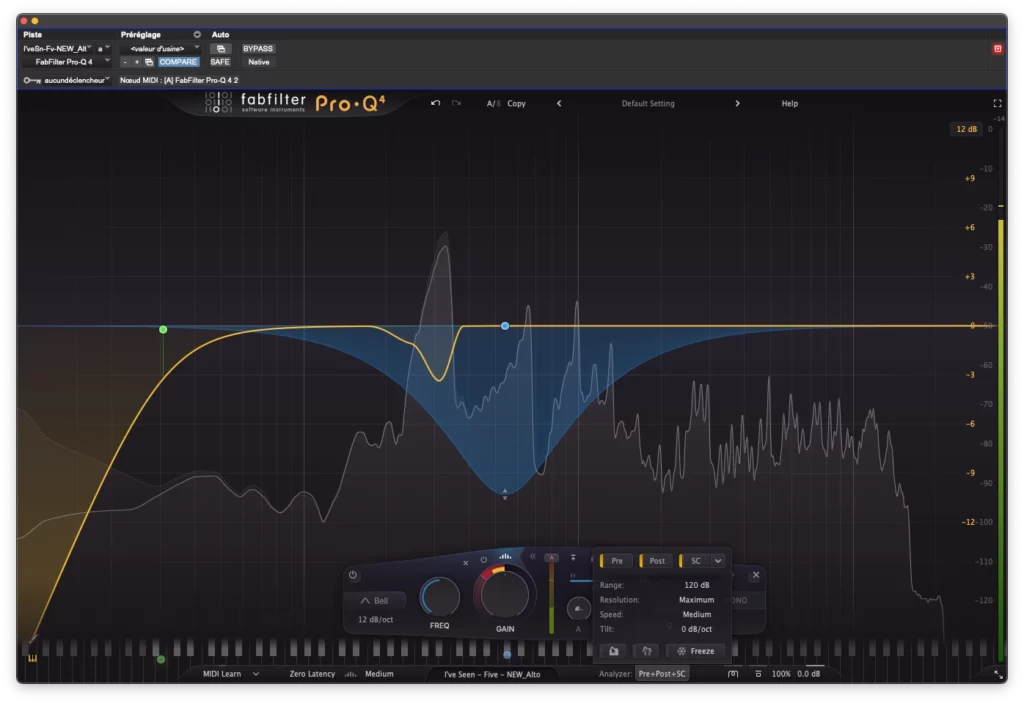
L’égalisation dynamique du FabFilter Pro-Q 4 permet au contraire de limiter l’intervention aux moments où la zone dépasse un certain seuil. Ainsi, la bande peut réduire ou renforcer une fréquence de manière contrôlée.
Un réglage particulièrement précis
Je règle la plage dynamique, le seuil et le comportement afin que le traitement réagisse uniquement lorsque cela devient nécessaire. Je peux donc contrôler une résonance sans creuser définitivement le timbre de la piste.
C’est cette souplesse qui rend l’égaliseur dynamique du FabFilter Pro-Q 4 si performant dans une session professionnelle. Il ne se contente pas de corriger une zone, car il adapte son intervention au comportement réel du signal.
Comment le FabFilter Pro-Q 4 m’aide à récupérer certaines voix
Les défauts que je rencontre dans les fichiers clients
Dans mon travail, je reçois parfois des voix enregistrées par des clients dans des conditions qui ne sont pas idéales. Certains fichiers présentent des résonances de pièce, un effet de proximité important, des duretés variables ou un équilibre tonal très irrégulier.
Aucun plugin ne peut recréer les informations perdues pendant une mauvaise prise. Une voix saturée, fortement réverbérée ou enregistrée avec un mauvais positionnement de microphone conservera toujours certaines limites.
Réduire une résonance sans affaiblir toute la voix
Cependant, l’égaliseur dynamique FabFilter Pro-Q 4 permet parfois d’améliorer considérablement l’exploitabilité du fichier. Je peux cibler une zone qui devient envahissante uniquement lorsque certaines syllabes l’activent. Le reste de la voix conserve alors davantage de naturel qu’avec une correction statique profonde.
Par exemple, une résonance peut apparaître principalement lorsque la personne prononce certaines voyelles. Une correction permanente affaiblirait toute la voix. À l’inverse, une bande dynamique réduit cette zone uniquement lorsque la résonance devient réellement gênante.
Je peux également contrôler un excès de bas médiums qui apparaît lorsque l’interprète se rapproche du microphone. Là encore, la correction reste inactive lorsque la voix retrouve un meilleur équilibre.
Cette précision m’a permis de récupérer des prises que j’aurais eu beaucoup plus de difficulté à intégrer dans un mixage avec un égaliseur conventionnel. Pour un EQ, c’est impressionnant.
Les limites que même un excellent EQ ne peut pas dépasser
Cela ne signifie pas que le FabFilter Pro-Q 4 remplace une bonne prise réalisée dans un studio d’enregistrement. Il offre plutôt une marge de manœuvre supplémentaire lorsque l’enregistrement ne peut pas être recommencé.
Il faut rester honnête sur les limites du traitement. Le plugin peut réduire une résonance ou un déséquilibre, mais il ne peut pas reconstruire une prise détruite par la saturation, un bruit excessif ou une acoustique incontrôlée.
La dynamique spectrale du FabFilter Pro-Q 4 va encore plus loin
Une action ciblée à l’intérieur de la bande
La dynamique spectrale pousse le principe de l’égalisation dynamique encore plus loin. Une bande dynamique classique agit sur toute la zone définie lorsque son seuil est dépassé.
En mode spectral, le plugin intervient uniquement sur les fréquences précises qui déclenchent le traitement à l’intérieur de cette bande. Les autres composantes de la même zone restent donc davantage préservées.
Cette approche convient particulièrement aux problèmes variables. Je peux l’utiliser sur une dureté de voix, des résonances mobiles, une agressivité de guitare ou des sifflantes réparties dans une zone relativement large. Elle fonctionne également bien sur des sons complexes dont les résonances changent en fonction des notes jouées.
La densité spectrale du FabFilter Pro-Q 4
Ainsi, je ne dois pas nécessairement créer plusieurs bandes dynamiques extrêmement étroites. Une seule bande spectrale peut suivre les fréquences problématiques avec davantage de souplesse. Le réglage de densité me permet ensuite de contrôler le niveau de sélectivité du traitement.
Une valeur plus faible entraîne une action plus large. À l’inverse, une valeur élevée cible des zones beaucoup plus étroites. Cette fonction peut produire des résultats extrêmement fins, mais elle peut aussi facilement être utilisée de manière excessive.
Le risque d’un traitement trop poussé
Une réduction trop importante ou une densité trop élevée risque de lisser le signal, d’affaiblir les attaques ou de retirer une partie du caractère naturel de la source. Le résultat peut alors devenir propre, mais sans vie.
Je considère donc la dynamique spectrale comme un outil de précision. Je ne l’utilise pas comme une solution automatique à appliquer sur toutes les pistes, car son efficacité dépend directement de la retenue avec laquelle elle est réglée.
Le FabFilter Pro-Q 4 affiche toutes les instances dans une seule fenêtre
Comparer plusieurs instances FabFilter Pro-Q 4 rapidement
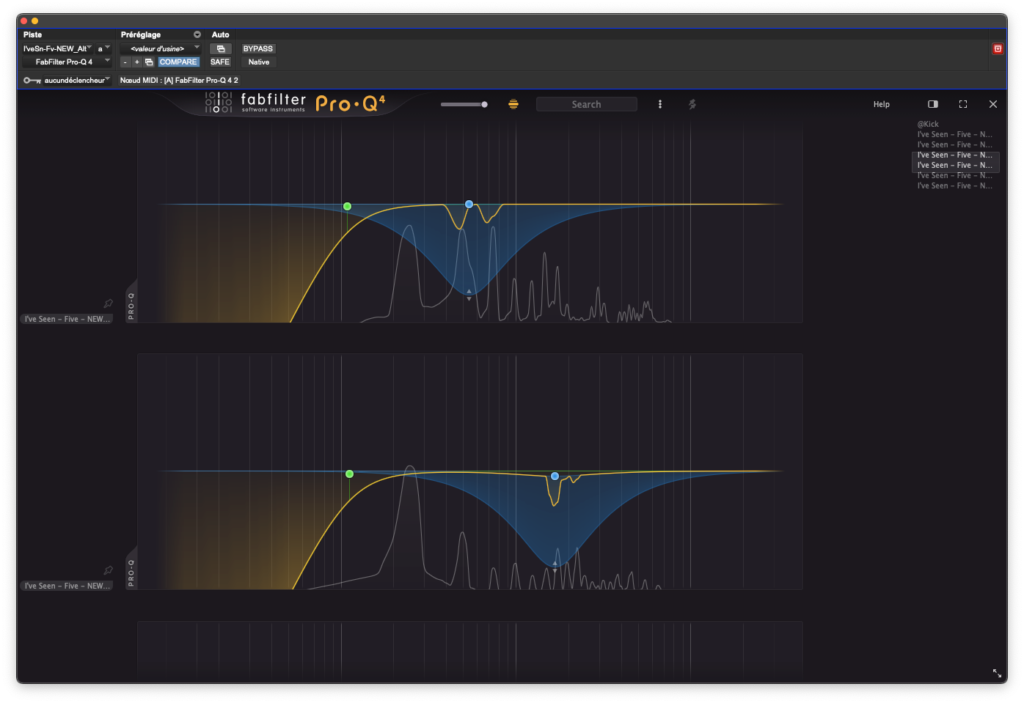
La liste des instances constitue l’une de mes fonctions préférées. Elle permet d’afficher dans une seule fenêtre plusieurs plugins FabFilter présents dans la session.
Cette fonction change réellement ma manière de travailler. Je peux voir mes différentes courbes d’égalisation en un seul coup d’œil. Je n’ai donc plus besoin d’ouvrir chaque insert séparément pour vérifier ce que j’ai appliqué sur une piste.
Plusieurs niveaux d’affichage permettent de passer d’une vue générale à une présentation beaucoup plus détaillée. Je peux ainsi observer rapidement les informations essentielles, puis ouvrir davantage de commandes lorsque je dois modifier une instance précise.
Repérer les corrections répétitives
Cette vue me permet de comparer plusieurs égalisations, repérer une accumulation de corrections similaires et vérifier la cohérence générale de la session. Elle m’aide aussi à observer les zones fréquentielles occupées par différents instruments.
Dans une session importante, le gain de temps devient considérable. En parallèle, cette vue globale me permet de détecter certaines habitudes inutiles. Lorsque plusieurs pistes présentent des coupures ou des creux presque identiques, je dois vérifier si ces décisions sont réellement justifiées.
Vérifier les pistes qui ne nécessitent aucun traitement
Utiliser le FabFilter Pro-Q 4 dans presque toutes mes sessions ne signifie pas que je dois égaliser toutes les pistes. Certaines sources sont déjà équilibrées et ne nécessitent aucune correction.
La liste des instances permet justement de vérifier rapidement où j’ai réellement travaillé et où j’ai laissé le signal intact. Cette vision globale m’aide donc autant à intervenir qu’à ne rien faire lorsque le son fonctionne déjà.
La détection des collisions fréquentielles
Localiser une zone de masquage
La vue de plusieurs instances facilite également l’identification des collisions fréquentielles. Deux instruments peuvent sembler correctement équilibrés lorsqu’ils sont écoutés séparément, mais ils peuvent se masquer lorsqu’ils jouent ensemble.
Le problème ne se résout pas nécessairement en creusant fortement l’un des deux. L’affichage m’aide à localiser la zone commune, puis l’écoute doit déterminer la meilleure intervention.
Choisir entre égalisation, niveau et arrangement
Je peux réduire légèrement une fréquence sur un instrument, renforcer une zone complémentaire sur l’autre ou utiliser une bande dynamique déclenchée par un sidechain. Parfois, la meilleure solution consiste simplement à modifier le niveau, le panoramique ou l’arrangement.
Dans certains cas, je décide même de ne rien corriger. Un léger masquage peut participer au caractère du morceau et renforcer la cohésion entre deux éléments. Autrement dit, l’affichage accélère le diagnostic sans prendre la décision à ma place.
Un bon mixage ne consiste pas à rendre chaque instrument parfaitement visible dans toutes les fréquences. Il consiste à construire un équilibre cohérent avec l’intention artistique.
L’analyseur du FabFilter Pro-Q 4 accélère mes décisions
L’analyseur FabFilter Pro-Q 4 confirme ce que j’entends
L’analyseur intégré se montre très pratique. Il affiche le contenu fréquentiel du signal en temps réel et permet de comparer le spectre avant et après égalisation.
Je vois rapidement où se concentre l’énergie et dans quelle zone une anomalie peut se trouver. Cette information devient particulièrement utile lorsque j’entends un problème sans parvenir immédiatement à identifier sa fréquence exacte.
L’analyseur m’aide alors à confirmer une hypothèse. Ensuite, j’utilise mes oreilles pour décider si la correction améliore réellement le signal.
Éviter de mixer uniquement avec les yeux
Une fréquence visible n’est pas forcément un défaut. Un pic peut appartenir au timbre naturel de l’instrument. À l’inverse, une dureté très gênante peut paraître relativement discrète sur le graphique.
Je ne corrige jamais une zone uniquement parce qu’elle apparaît à l’écran. L’analyseur du FabFilter Pro-Q 4 m’aide plutôt à trouver rapidement ce que j’entends déjà ou ce que je soupçonne.
Cette méthode me permet de travailler plus vite sans commencer à mixer uniquement avec les yeux. Le graphique reste un outil d’aide, tandis que l’écoute conserve toujours le dernier mot.
Un analyseur intégré ne remplace pas une solution complète
Le rôle local de l’analyseur du Pro-Q 4
L’analyseur du FabFilter Pro-Q 4 s’adapte parfaitement aux décisions d’égalisation. Il permet de comprendre immédiatement ce qui se passe autour de la bande que je manipule.
Son rôle reste toutefois local. Il m’aide à identifier rapidement une zone, suivre l’effet d’une correction et vérifier la relation entre plusieurs signaux.
Pourquoi je conserve MiRA pour le contrôle global
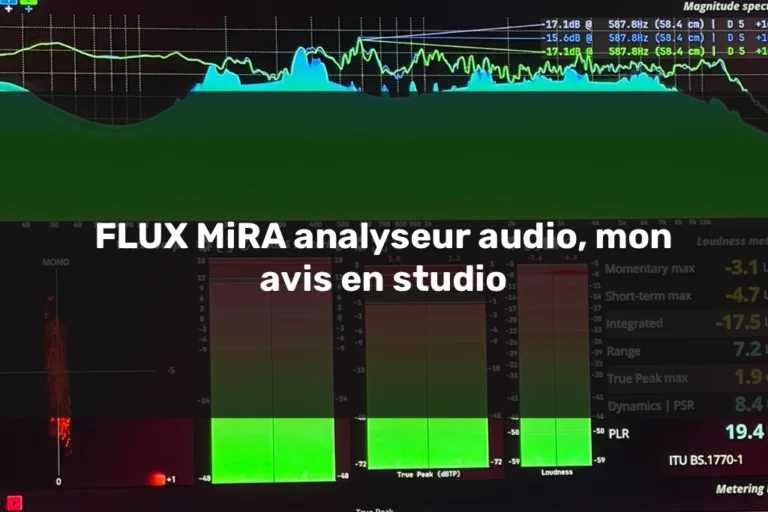
Cependant, il ne remplace pas un environnement d’analyse complet comme MiRA de FLUX Immersive. Dans mon installation, MiRA fonctionne sur une machine dédiée et me donne une vision beaucoup plus complète du signal, particulièrement pendant le mastering et les contrôles techniques.
Les deux outils n’ont donc pas le même objectif. Le FabFilter Pro-Q 4 accélère une décision locale, tandis qu’un analyseur dédié permet une observation plus large, plus profonde et mieux adaptée au contrôle global.
J’utilise donc le graphique du Pro-Q 4 pour travailler vite. Ensuite, j’utilise mes outils d’analyse complets pour vérifier l’ensemble du signal, la dynamique, la stéréo et les différents paramètres techniques.
Cette complémentarité me semble plus pertinente que d’attendre d’un seul plugin qu’il remplisse toutes les fonctions. Chaque outil conserve ainsi un rôle clair dans mon processus.
La préécoute du FabFilter Pro-Q 4 sécurise mes corrections
La préécoute FabFilter Pro-Q 4 révèle la zone travaillée
La fonction de préécoute fait partie de celles que j’utilise constamment. Elle permet d’écouter uniquement la zone couverte par une bande.
Je peux ainsi identifier précisément une résonance, une dureté ou une partie du timbre avant de décider de la correction. Cette écoute devient particulièrement utile lors d’une réduction importante.
Vérifier que je ne retire pas le caractère du signal
Lorsque ce que je retire contient encore une grande partie de l’identité de la voix ou de l’instrument, cela signifie souvent que ma bande est trop large, trop profonde ou mal positionnée. À l’inverse, si j’entends principalement le défaut ciblé, la correction a davantage de chances d’être pertinente.
Cependant, la préécoute ne sert pas uniquement à trouver une fréquence désagréable. Elle permet également de comprendre la fonction musicale de cette fréquence.
Le but n’est pas de rechercher tout ce qui semble laid en écoute isolée. De nombreuses composantes qui paraissent agressives seules restent nécessaires pour qu’une piste conserve sa présence dans le mix.
Revenir systématiquement au mix complet
Par conséquent, je reviens toujours à l’écoute complète après avoir utilisé la préécoute. Une correction peut sembler parfaite en solo et affaiblir complètement la piste dans le contexte du morceau.
La préécoute m’aide donc à cibler une zone. Le mix complet me permet ensuite de valider la décision. Cette double vérification évite de confondre un défaut réel avec une composante utile du timbre.
Les modes de phase du FabFilter Pro-Q 4 ne sont pas interchangeables
Zero Latency pour la majorité des opérations
Le FabFilter Pro-Q 4 propose plusieurs modes de traitement de phase. Le mode Zero Latency convient parfaitement à la majorité de mes opérations courantes.
Il permet de travailler sans ajouter de latence perceptible et conserve un comportement proche de celui d’un égaliseur traditionnel. Dans beaucoup de situations de mixage, ce mode offre déjà tout ce dont j’ai besoin.
Natural Phase selon le signal
Natural Phase propose une autre approche et peut offrir un comportement particulièrement naturel dans certaines situations tout en conservant une excellente précision.
Je le sélectionne lorsque le signal ou le contexte demande un comportement différent. Cependant, je ne considère jamais ce mode comme automatiquement supérieur au Zero Latency.
Linear Phase uniquement lorsque le contexte le justifie
Linear Phase maintient une relation de phase différente, mais il introduit davantage de latence et peut générer des effets secondaires autour des transitoires. Le mode Linear Phase n’est donc pas automatiquement supérieur.
Je l’utilise uniquement lorsque le contexte le justifie réellement. Par exemple, certaines opérations sur des signaux parallèles, des bus ou des traitements de mastering peuvent bénéficier d’un comportement différent.
Cependant, je ne sélectionne jamais Linear Phase simplement parce que son nom semble plus avancé. Chaque mode possède des avantages et des compromis.
Je choisis donc le traitement en fonction du signal, de la phase, des transitoires et du rôle de la piste dans le projet. Cette décision doit rester musicale avant d’être technique.
Le traitement Mid et Side
Corriger séparément le centre et les côtés
Chaque bande peut agir sur différentes composantes du signal stéréo. Je peux traiter l’ensemble du signal, le canal gauche, le canal droit, le centre ou les côtés.
Le traitement Mid et Side peut devenir très utile sur une source stéréo ou un mix complet. Par exemple, je peux nettoyer une accumulation présente dans le centre sans retirer la même quantité d’énergie aux éléments latéraux.
À l’inverse, je peux contrôler une dureté présente principalement dans les côtés. Cette liberté ouvre des possibilités très précises, mais elle demande aussi davantage de vigilance.
Contrôler l’image stéréo et la compatibilité mono
Une différence trop importante entre le centre et les côtés peut déstabiliser l’image stéréo, modifier la compatibilité mono ou créer une largeur artificielle. Je réserve donc ces corrections aux situations où l’écoute confirme clairement leur utilité.
Je vérifie également le résultat en mono lorsque le traitement modifie fortement l’équilibre entre le centre et les côtés. Le Mid et Side ne doit pas servir à rendre systématiquement un mix plus large.
Il doit répondre à un problème précis ou soutenir une intention artistique clairement définie. Sans cette justification, une correction plus simple reste souvent préférable.
Le sidechain externe pour créer de la place
Faire réagir une bande à une autre piste
Le sidechain externe permet de déclencher une bande dynamique à partir d’une autre piste. Cette fonction crée de la place entre deux éléments qui se masquent.
Par exemple, je peux placer une bande sur une basse et la faire réagir à la grosse caisse. La bande réduit alors uniquement la zone nécessaire au moment de l’impact. Elle ne diminue pas constamment le niveau de la basse.
Le même principe fonctionne entre une voix et une guitare, une caisse claire et des overheads ou une narration et une musique. Je peux également l’utiliser pour contrôler une réverbération lorsque le signal principal devient plus présent.
Créer de l’espace sans correction permanente
L’objectif n’est pas de rendre le traitement audible. Je cherche plutôt à créer suffisamment d’espace pour que les deux sources coexistent plus facilement.
Une réduction d’un ou deux décibels peut parfois suffire. Ainsi, le sidechain devient un outil de précision plutôt qu’un effet spectaculaire.
Il permet de résoudre un conflit fréquentiel sans modifier l’équilibre global de la piste pendant toute la durée du morceau. Cette méthode reste souvent plus naturelle qu’une correction statique profonde.
Les modes de caractère du FabFilter Pro-Q 4
Pourquoi j’utilise surtout le mode Clean
Le FabFilter Pro-Q 4 ne se limite plus à un comportement parfaitement propre. Les modes Clean, Subtle et Warm permettent d’ajouter différents degrés de coloration.
Pour ma part, j’utilise principalement le mode Clean. Ma configuration de mastering et de mixage possède déjà plusieurs appareils analogiques ainsi que des plugins choisis spécifiquement pour leur caractère.
Je ne demande donc pas toujours à mon égaliseur chirurgical d’ajouter de la couleur. Le mode Clean reste celui que je choisis lorsque je veux entendre uniquement l’effet de l’égalisation.
L’intérêt de Subtle et Warm dans un setup numérique
Cependant, les modes Subtle et Warm restent intéressants. Dans un environnement entièrement logiciel, ils peuvent apporter une légère densité ou une sensation moins neutre sans nécessiter un autre plugin.
Ils peuvent également donner une personnalité différente à une piste ou à un bus. Je les considère donc comme des options utiles plutôt que comme la raison principale d’utiliser le FabFilter Pro-Q 4.
Lorsque je souhaite davantage de texture, je préfère généralement utiliser un outil dédié ou ma chaîne analogique. Cette approche dépend toutefois du setup de chacun.
Un studio entièrement numérique peut exploiter les modes de caractère beaucoup plus régulièrement. Dans ce contexte, ils peuvent compléter efficacement une chaîne composée uniquement de plugins.
EQ Match et les fonctions que j’utilise moins
Utiliser EQ Match comme point de départ
EQ Match compare le spectre du signal traité avec une référence. Ensuite, il crée automatiquement des bandes destinées à rapprocher les deux équilibres.
Cette fonction peut servir de point de départ lorsque je dois rapprocher deux prises réalisées à des moments différents. Elle peut également aider à comprendre pourquoi deux fichiers présentent des sensations tonales différentes.
Cependant, je ne considère jamais une courbe proposée automatiquement comme une correction définitive. Deux sons peuvent présenter des spectres proches tout en ayant des dynamiques, des transitoires et des fonctions musicales très différentes.
Une correspondance graphique ne garantit donc pas une correspondance artistique. Je vérifie toujours le résultat à l’écoute et je simplifie souvent les propositions automatiques.
EQ Sketch, Spectrum Grab et Auto Gain
Le FabFilter Pro-Q 4 comprend aussi plusieurs fonctions que j’utilise moins régulièrement. EQ Sketch permet de dessiner rapidement une courbe générale, tandis que Spectrum Grab facilite la sélection d’une zone visible dans l’analyseur.
Auto Gain tente de compenser les variations de niveau liées aux corrections. Gain Scale permet de réduire ou d’amplifier l’ensemble des mouvements de la courbe.
Des fonctions utiles selon le workflow
Toutes ces possibilités peuvent devenir très utiles selon le workflow. Le fait que je les utilise moins ne signifie pas qu’elles sont secondaires. Je privilégie simplement les fonctions qui correspondent le mieux à ma manière de travailler.
Un ingénieur du son qui travaille uniquement avec des plugins ou sur des formats immersifs pourra exploiter certaines de ces options beaucoup plus régulièrement. Leur pertinence dépend donc directement du contexte de production.
Les limites du FabFilter Pro-Q 4
Une interface qui peut pousser à trop corriger
Mon avis sur le FabFilter Pro-Q 4 reste très positif. Cependant, le plugin possède aussi certaines limites.
La première concerne son excellente interface. Elle est si claire qu’elle peut encourager à intervenir trop souvent. Voir une irrégularité donne parfois envie de la corriger, même lorsqu’elle ne provoque aucun problème audible.
La précision du FabFilter Pro-Q 4 demande de la retenue
La seconde limite vient de sa précision. Je peux créer des bandes extrêmement étroites, des pentes très fortes et des traitements dynamiques particulièrement sélectifs.
Cette précision peut conduire à une accumulation de petites corrections qui finissent par appauvrir le signal. La dynamique spectrale demande la même retenue.
Elle peut réduire efficacement des problèmes variables, mais elle peut également lisser la matière lorsqu’elle travaille trop fortement. Les modes de phase nécessitent aussi une vraie compréhension de leurs effets.
Linear Phase ne doit pas être activé simplement parce que son nom semble plus technique ou plus moderne.
Ce que le plugin ne peut pas remplacer
Enfin, le FabFilter Pro-Q 4 ne remplace pas une bonne prise de son, un microphone adapté ou un environnement acoustique contrôlé.
Il ne remplace pas non plus une écoute fiable, une décision artistique ou une chaîne analogique lorsqu’une couleur particulière devient nécessaire. De la même manière, son analyseur intégré ne remplace pas une solution complète pour le contrôle final.
Le plugin est extrêmement performant, mais il ne dispense jamais de comprendre pourquoi une correction devient nécessaire. Sa précision récompense les bonnes décisions et rend les mauvaises encore plus faciles à multiplier.
Mon avis sur le FabFilter Pro-Q 4
Les fonctions du FabFilter Pro-Q 4 qui font réellement la différence
Le FabFilter Pro-Q 4 est l’un des égaliseurs que j’utilise le plus dans mon travail quotidien. Sa force ne repose pas sur une seule fonction spectaculaire, mais sur la cohérence de l’ensemble.
L’interface permet de travailler vite et l’analyseur aide à localiser une zone. La préécoute permet d’entendre précisément ce que je retire ou ajoute.
De plus, l’égalisation dynamique contrôle les problèmes intermittents sans modifier constamment le signal. La dynamique spectrale intervient avec encore davantage de sélectivité, tandis que la liste des instances offre une vision immédiate de plusieurs pistes et améliore considérablement les comparaisons.
Tout cela reste intégré dans un plugin relativement léger et facile à utiliser sur de nombreuses pistes. L’égalisation dynamique constitue pour moi la fonction la plus impressionnante.
Sa précision m’a permis de contrôler des résonances complexes et de rendre exploitables certaines voix enregistrées dans des conditions difficiles. La liste des instances occupe également une place importante dans mon workflow.
Pourquoi il reste ouvert dans presque toutes mes sessions
Pouvoir observer plusieurs égaliseurs en un seul coup d’œil améliore la cohérence et accélère les décisions. Le FabFilter Pro-Q 4 n’améliore pourtant pas automatiquement un mix.
Utilisé sans retenue, il peut conduire à des corrections inutiles et affaiblir le caractère naturel d’un signal. Entre de bonnes mains, il permet cependant de travailler plus rapidement et d’intervenir avec une précision difficile à retrouver dans un égaliseur conventionnel.
En définitive, je ne l’utilise pas simplement parce qu’il possède beaucoup de fonctions. Je l’utilise parce qu’il me permet de résoudre rapidement des problèmes concrets sans interrompre ma concentration.
C’est pour cette raison que le FabFilter Pro-Q 4 reste ouvert dans pratiquement toutes mes sessions.