Utiliser Auto-Tune en studio, entre correction vocale naturelle et effet créatif maîtrisé
 Temps de lecture 19 minutes
Utiliser Auto-Tune ne consiste pas simplement à corriger des notes fausses. Selon le projet, ce plugin peut devenir presque imperceptible ou transformer volontairement la personnalité d’une voix. Son intérêt dépend donc moins d’un réglage universel que de la manière dont il accompagne une interprétation et une intention artistique.
Chez Reponse Studio, j’utilise régulièrement Auto-Tune pendant l’enregistrement et le mixage. Certains artistes souhaitent une correction discrète, tandis que d’autres recherchent un effet immédiatement reconnaissable. Dans les deux cas, je commence par écouter la voix, comprendre le morceau et discuter du résultat attendu. Un traitement trop systématique peut rapidement devenir dérangeant, même lorsque toutes les notes semblent parfaitement justes.
Dans cet article, je présente mon approche du plugin avant d’expliquer comment utiliser Auto-Tune et comprendre ses paramètres. Vous découvrirez également un laboratoire interactif conçu pour observer et écouter les effets de différents réglages. L’objectif n’est pas de reproduire un preset, mais de savoir pourquoi vous choisissez un traitement plutôt qu’un autre.
Pourquoi j’utilise Auto-Tune chez Reponse Studio
Je ne considère pas Auto-Tune comme une étape obligatoire de la production vocale. Lorsqu’une interprétation fonctionne, ses petites variations de justesse peuvent participer à son identité. Une note légèrement instable, un vibrato personnel ou une arrivée progressive sur la hauteur cible ne constituent pas nécessairement des défauts. Parfois, corriger ces détails retire davantage de musicalité qu’il n’en apporte.
Avant d’utiliser Auto-Tune, je cherche donc à comprendre ce que l’artiste veut transmettre. Est-ce une voix proche, organique et expressive, ou une esthétique volontairement transformée ? Cette réponse oriente les paramètres, mais aussi les décisions prises pendant l’enregistrement. Il est parfois préférable de refaire une prise. Le plugin ne doit pas reconstruire une interprétation qui ne correspond pas au morceau.
Cette réflexion appartient pleinement au travail de l’Ingénieur du son. En effet, la technologie apporte des possibilités, tandis que l’écoute permet de décider lesquelles servent réellement la musique.
Une correction discrète pour conserver l’émotion
Dans une production qui recherche le naturel, j’essaie de stabiliser les passages gênants sans effacer les mouvements de la voix. Une attaque glissée, une fin de phrase relâchée ou un vibrato irrégulier peuvent rester parfaitement pertinents. Ce sont pourtant parfois ces nuances qui rendent l’interprétation crédible.
Dans ce contexte, utiliser Auto-Tune demande davantage de retenue que de puissance. Je préfère vérifier le résultat dans l’instrumental plutôt que de juger uniquement la piste en solo. Une correction peut sembler parfaite isolément et devenir artificielle dès que la voix retrouve sa place dans le morceau. Inversement, un écart de justesse qui paraît évident en solo peut ne poser aucun problème dans le mixage.
Un effet créatif qui peut être volontairement audible
À l’opposé, certaines productions exigent une correction rapide, des transitions très franches et une couleur électronique assumée. Dans la pop moderne, le rap chanté ou la trap, Auto-Tune peut façonner l’identité sonore de l’artiste. Il devient alors un effet créatif à part entière. Il ne s’agit plus de dissimuler le traitement, mais de lui donner un rôle musical.
Cependant, un effet volontairement marqué ne signifie pas que tous les réglages doivent être poussés au maximum. La tonalité, les notes autorisées et le phrasé restent essentiels. Un traitement spectaculaire mais incohérent avec l’harmonie du morceau peut devenir fatigant. Le bon résultat est celui qui soutient la direction artistique choisie avec le client.
Comprendre Auto-Tune avant de toucher aux réglages
Auto-Tune analyse la périodicité du signal pour estimer sa hauteur fondamentale, souvent notée F0. Cette information permet de déterminer la note chantée, puis de rapprocher progressivement ou rapidement sa hauteur d’une note cible. La manière de rejoindre cette cible dépend notamment du Retune Speed et des fonctions qui préservent certains mouvements naturels.
En général, la correction fonctionne mieux sur une source monophonique, comme une voix solo. Elle convient aussi à un instrument qui joue une seule note à la fois. Elle devient moins fiable lorsque plusieurs notes se superposent, lorsque les bruits dominent ou lorsque la fondamentale est difficile à identifier. Un plugin de correction vocale ne sépare pas automatiquement une voix des accords d’un accompagnement.
Il faut également distinguer la note musicale de la texture sonore. En effet, deux interprétations peuvent atteindre la même fréquence fondamentale tout en conservant des attaques, des formants et des vibratos très différents. Par conséquent, corriger une hauteur ne suffit pas à rendre une voix naturelle.
Pourquoi la tonalité et la gamme sont décisives
La tonalité et la gamme déterminent les notes qu’Auto-Tune peut utiliser comme cibles de correction. En la mineur naturel, par exemple, les notes autorisées sont la, si, do, ré, mi, fa et sol. En la majeur, certaines de ces notes changent. Le plugin peut alors attirer une même hauteur chantée vers une cible différente, même si la prise originale reste identique.
Ainsi, une erreur de gamme peut produire une impression de fausse note alors que l’algorithme fonctionne exactement comme prévu. Il corrige simplement vers une note qui ne correspond pas à l’intention musicale. De plus, un morceau peut employer des notes de passage, des emprunts harmoniques ou des changements d’accord qui justifient de personnaliser les notes autorisées.
Pour approfondir ces relations, j’ai consacré un article à la clé harmonique et à l’accord entre les pistes. Cette compréhension devient particulièrement importante lorsqu’on cherche à utiliser Auto-Tune sans déformer la mélodie.
Comment utiliser Auto-Tune pour préparer une correction fiable
Tout d’abord, la qualité de l’enregistrement influence directement le résultat. Je privilégie une piste propre, bien articulée et enregistrée à un niveau adapté. J’évite aussi d’imprimer une réverbération excessive dans le fichier. Les souffles, les consonnes et les respirations font naturellement partie d’une prise vocale. En revanche, un bruit important ou plusieurs voix superposées peuvent perturber la détection.
Je veille aussi à conserver une marge suffisante avant toute chaîne de traitement. Une saturation numérique ou une prise fortement dégradée ne se répare pas avec Auto-Tune. Si vous souhaitez approfondir la préparation du signal, mon article sur le rapport signal-bruit en enregistrement explique pourquoi un niveau élevé n’est pas synonyme de meilleure qualité.
Choisir le registre vocal et ajuster Tracking
Le paramètre Input Type, ou Vocal Range selon l’édition, renseigne le logiciel sur la tessiture approximative de la source. Ainsi, le bon choix aide le détecteur à chercher la fondamentale dans une zone cohérente. Par exemple, une voix grave ne doit pas être analysée avec des hypothèses prévues pour une voix très aiguë, et inversement.
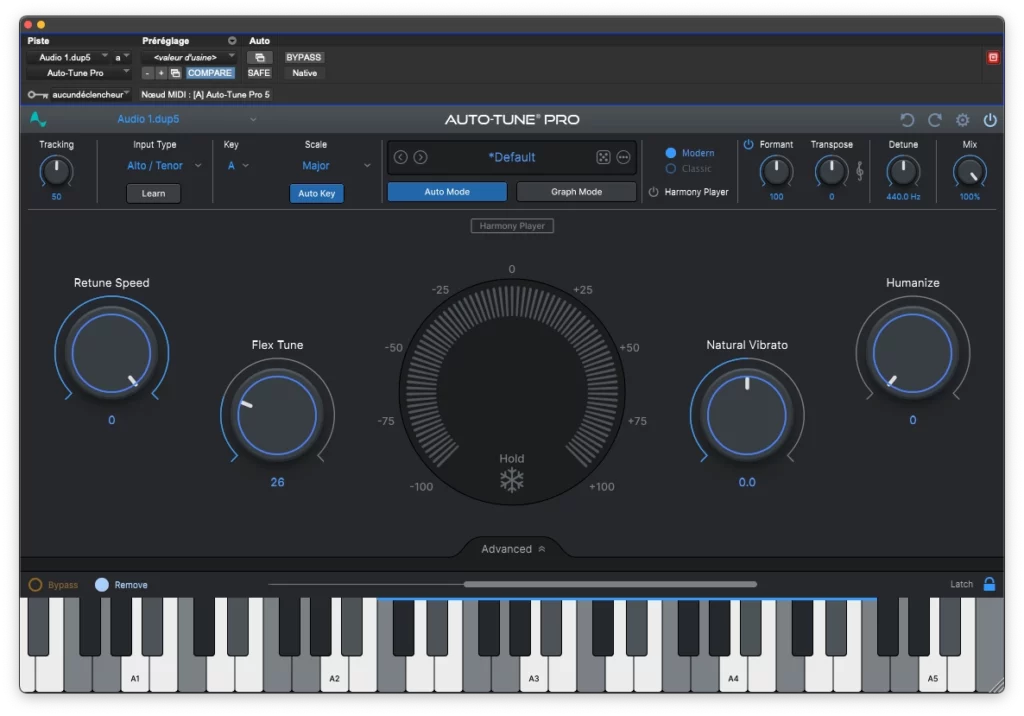
Dans Auto-Tune Pro, Tracking règle la tolérance du détecteur face aux variations de périodicité. Une valeur élevée assouplit cette tolérance, ce qui peut aider sur une voix soufflée ou bruitée. À l’inverse, une valeur plus basse rend le suivi plus sélectif. Je conserve d’abord le réglage standard. Ensuite, je l’adapte si j’entends des erreurs de détection, des clics ou des sauts de note inexpliqués. La documentation d’Antares sur Tracking détaille cette tolérance et ses effets.
Régler Auto-Tune avec Key, Scale et les notes autorisées
Avant de toucher à la vitesse de correction, identifiez la tonalité du morceau et sélectionnez la gamme adaptée. Un outil comme AutoKey peut fournir un point de départ, mais il ne remplace pas la validation musicale. Une instrumentalisation complexe, une note étrangère ou un changement d’harmonie peuvent mettre en défaut l’analyse automatique.
Le mode chromatique, quant à lui, autorise les douze demi-tons et corrige généralement vers la note chromatique la plus proche. Il évite d’imposer une gamme diatonique erronée, mais il ne garantit pas la cohérence avec les accords. Si votre mélodie comporte des notes particulières, le clavier du plugin permet, selon la version, d’autoriser ou d’exclure certaines cibles.
Comment régler Auto-Tune pour une voix naturelle ou un effet professionnel
Après avoir préparé la voix et défini les notes autorisées, vous pouvez agir sur le comportement de la correction. Les paramètres suivants ne remplacent pas l’écoute du morceau. Ils permettent surtout de trouver un équilibre entre précision, fluidité des transitions et caractère artistique.
Comment régler Auto-Tune avec Retune Speed
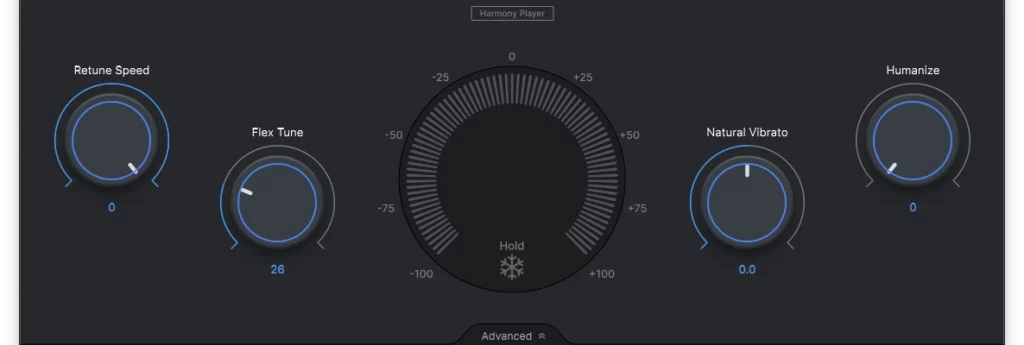
Retune Speed contrôle la rapidité avec laquelle la hauteur détectée rejoint la note cible. C’est donc l’une des premières commandes à explorer. À une valeur très faible, la correction réagit presque immédiatement. Les transitions deviennent plus franches et l’effet peut prendre un caractère électronique prononcé. En augmentant cette valeur, le plugin laisse davantage de temps à la voix pour évoluer vers la note. Ainsi, une correction rapide peut rendre les changements de hauteur plus francs sans forcément améliorer le naturel du résultat.
Pour régler Auto-Tune, j’écoute d’abord les attaques et les changements de hauteur. Je ne choisis pas un chiffre par habitude. Des valeurs proches de 0 à 5 ms servent souvent aux effets très marqués. Une plage de quelques dizaines de millisecondes constitue un point de départ pour une correction plus discrète. Cependant, le bon réglage dépend du chant, du tempo, des intervalles et de la version du plugin.
En revanche, un Retune Speed lent ne garantit pas non plus une voix juste. Il peut laisser passer des écarts trop importants. L’objectif reste de trouver la vitesse à laquelle la correction devient utile sans supprimer les intentions de l’interprète.
Humanize, préserver les notes tenues
Humanize agit particulièrement sur les notes soutenues lorsque la correction de base est rapide. Son principe consiste à ralentir la correction pendant certaines portions longues, afin d’éviter qu’une note reste artificiellement figée. Les attaques et les notes courtes conservent ainsi une correction réactive alors que les tenues respirent davantage.
Je ne le considère pourtant pas comme un bouton qui rendrait automatiquement la voix humaine. Si l’interprétation contient déjà un vibrato instable ou des variations mal contrôlées, augmenter Humanize peut aussi laisser revenir des mouvements gênants. Pour cette raison, je règle d’abord Retune Speed, puis j’ajoute Humanize sur une phrase qui comporte une véritable note tenue.
Utiliser Auto-Tune avec Flex-Tune pour préserver les inflexions
Flex-Tune permet de limiter la correction lorsque la voix reste suffisamment proche de la note cible. L’interprète peut alors effectuer certaines inflexions, approches et variations sans que le plugin tente de les ramener immédiatement au centre de la note. Lorsque l’écart devient plus important, la correction reprend davantage d’importance.
C’est un paramètre précieux lorsqu’on souhaite utiliser Auto-Tune pour une voix naturelle. Toutefois, un Flex-Tune élevé peut laisser passer une justesse insuffisante. Il ne corrige pas à lui seul une mauvaise prise et ne remplace pas le choix de la gamme. Sa disponibilité dépend également du mode et de la version du plugin, notamment lorsque le mode Classic est activé.
Natural Vibrato, ne pas confondre création et conservation
En revanche, Natural Vibrato n’a pas exactement le même rôle que Humanize. Il agit sur l’amplitude du vibrato naturel détecté, lorsqu’un tel mouvement existe dans l’interprétation. Son réglage peut atténuer ou accentuer cette modulation de hauteur. En position neutre, il n’a pas vocation à modifier le vibrato.
Sur une voix qui possède déjà une signature expressive, je recommande de manipuler cette commande avec prudence. Un vibrato trop accentué peut devenir théâtral, tandis qu’un vibrato excessivement réduit peut donner une impression de rigidité. L’équilibre doit être apprécié sur une phrase complète et non sur une note isolée.
Modern et Classic, deux caractères différents
Les versions qui proposent Modern et Classic ne changent pas seulement l’apparence des commandes. Modern privilégie une correction plus souple et donne accès à certaines fonctions comme Flex-Tune. Classic recherche davantage le comportement historique du traitement, avec des transitions plus tranchées lorsqu’on utilise un Retune Speed très rapide.
Je choisirais donc le mode en fonction de l’esthétique recherchée, pas uniquement parce qu’un morceau appartient à un genre musical. Un titre rap peut demander une correction transparente, tandis qu’une chanson pop peut assumer un effet très artificiel. Cependant, toutes les éditions d’Auto-Tune ne proposent pas les mêmes contrôles. Repérez donc la version installée avant de suivre un tutoriel.
Les autres fonctionnalités utiles pour utiliser Auto-Tune
La hauteur fondamentale ne résume pas le timbre d’une voix. Les formants correspondent à des zones de résonance liées notamment au conduit vocal. Sans correction des formants, une transposition importante peut produire une voix artificiellement aiguë ou grave. Son timbre s’éloigne alors de l’identité de l’artiste.
Ainsi, la gestion des formants aide à limiter ce déplacement spectral. Dans Auto-Tune Pro, le paramètre Throat permet aussi de modifier le modèle de conduit vocal utilisé pour façonner le timbre. Ces outils sont particulièrement intéressants lorsque la correction dépasse les petits écarts de justesse, mais ils peuvent aussi devenir des effets créatifs à part entière.
Transpose, Detune et Mix
Pour utiliser Auto-Tune au-delà de la simple correction de justesse, il faut distinguer plusieurs commandes. Transpose décale la hauteur générale par intervalles de demi-ton. Detune ajuste la référence d’accordage lorsque le projet ne repose pas exactement sur la référence habituelle de la à 440 Hz. Il ne faut donc pas confondre ces deux commandes avec Retune Speed, qui règle la vitesse d’une correction vers une note cible.
Mix dose la proportion de signal traité et de signal original sur les versions qui proposent ce réglage. Le mélange est utile pour expérimenter. Toutefois, lorsque les hauteurs diffèrent, il peut créer des battements ou une sensation de doublage. Je vérifie donc toujours ce réglage à l’écoute plutôt que de supposer qu’un mélange partiel sera forcément plus naturel.
MIDI, harmonies et fonctions avancées
Pour utiliser Auto-Tune dans un arrangement plus complexe, certaines éditions proposent un pilotage MIDI des notes autorisées ou d’autres paramètres. Auto-Tune Pro intègre également un Harmony Player pouvant générer plusieurs voix d’harmonie à partir d’une source. Ces fonctions élargissent le travail vers l’arrangement vocal, mais elles vont au-delà de la simple correction de justesse.
Il faut toutefois distinguer les outils disponibles dans Auto-Tune Pro, AutoTune Advanced et les éditions simplifiées. Leurs interfaces et leurs fonctions ne sont pas identiques. Consultez donc la comparaison officielle des éditions avant de suivre un tutoriel conçu pour une autre version.
Régler Auto-Tune selon le résultat vocal recherché
Pour une correction discrète, je commence par vérifier la gamme, le registre et la qualité de la prise. Je sélectionne ensuite un Retune Speed modéré et j’écoute les attaques. Si les notes courtes restent imprécises, je peux accélérer légèrement la correction. Si les notes longues deviennent trop figées, Humanize et Flex-Tune peuvent aider à conserver davantage de mouvement.
Toutefois, ces valeurs ne constituent pas une recette universelle. Un chanteur qui attaque chaque note avec précision n’appelle pas le même traitement qu’une interprétation pleine de glissandos. Le résultat doit surtout rester convaincant lorsque la voix rejoint l’instrumental, sans donner l’impression que le logiciel chante à la place de l’artiste.
Créer un effet volontairement marqué
Pour un effet électronique plus évident, je commence généralement par expérimenter une vitesse de correction très rapide, tout en vérifiant les notes autorisées. Ensuite, je compare le comportement Modern et Classic lorsque ma version du plugin le permet. Le caractère de l’effet provient autant du passage d’une note à l’autre que de la stabilité de chaque note.
Il est tentant de tout pousser au maximum, mais cela rend rarement l’effet plus musical. Une gamme mal choisie produit des sauts incohérents, tandis qu’une correction extrême appliquée à toutes les nuances peut fatiguer l’écoute. En définitive, le bon traitement doit rester lisible, rythmé et cohérent avec le phrasé.
Les valeurs de départ doivent rester des hypothèses
Voici quelques repères indicatifs pour explorer Retune Speed. Ils ne remplacent pas l’écoute et peuvent varier sensiblement selon les versions du plugin.
| Intention de départ | Retune Speed à essayer | Écoute prioritaire |
|---|---|---|
| Effet très marqué | 0 à 5 ms | Sauts de note et caractère électronique |
| Correction moderne audible | 10 à 25 ms | Attaques et phrasé |
| Correction plus discrète | 30 à 60 ms | Transitions et vibrato |
| Grande liberté expressive | 60 ms et davantage | Justesse résiduelle et mouvements naturels |
Pour progresser, je modifie un seul paramètre à la fois. Cette méthode permet de comprendre sa contribution réelle au résultat. Sans cela, plusieurs changements simultanés donnent facilement l’impression d’améliorer le son alors qu’on ne sait plus ce qui a produit la différence.
Expérimentez les réglages avec Pitch Lab Reponse Studio
Pour rendre les réglages Auto-Tune plus faciles à comprendre, j’ai développé Pitch Lab, un laboratoire interactif aux couleurs de Reponse Studio. Il reprend les grands principes de la correction de hauteur et associe une représentation des notes à des commandes inspirées des traitements vocaux. Chaque réglage s’accompagne d’une explication contextuelle afin que vous puissiez comprendre son rôle au moment de le manipuler.
Commencez par le signal pédagogique, sélectionné par défaut. Changez ensuite Retune Speed, puis observez les différences entre la trajectoire originale et la trajectoire corrigée. Essayez également de changer la gamme pour comprendre pourquoi des notes cibles différentes ne produisent pas toujours un résultat musicalement adapté.
REPONSE STUDIO
PITCH LAB
La rapidité de correction influe sur les transitions.
Tolérance aux petites inflexions de justesse.
Atténuation ou renforcement du vibrato présent.
Correction plus souple sur les notes tenues.
Hauteur originale et correction simulée
Cliquez dans la courbe pour écouter ce passageCette vue compare la hauteur détectée et une trajectoire de correction recalculée selon vos réglages et votre source. Cette représentation reste une approximation pédagogique et ne copie pas le moteur d’Antares.
Écoute du signal pédagogique · correction expérimentale calculée localement. Rap / pop moderne
00:00 / 00:09Simulation pédagogique — pas un traitement Auto-Tune réel. Pitch Lab illustre la correction de hauteur avec un moteur expérimental indépendant. Les réglages, leur comportement sonore et le résultat ne reproduisent ni le moteur DSP ni les traitements réels du plugin Antares Auto-Tune. La source pédagogique est activée par défaut pour faciliter l'écoute. La voix réelle reste accessible en mode expérimental et peut présenter des artefacts, notamment lors de corrections importantes. Ce module sert uniquement à comprendre les principes de correction vocale.
Il faut cependant préciser que Pitch Lab ne contient pas le moteur d’Antares. Il utilise une correction expérimentale et une visualisation pédagogique développées pour cet article. Les effets sonores et les réactions des paramètres ne reproduisent pas fidèlement les traitements d’Auto-Tune. Certains noms de commandes restent similaires, mais le moteur audio est différent.
Le laboratoire offre des repères pour utiliser Auto-Tune avec discernement. Il montre les relations entre hauteur originale, note autorisée, vitesse de correction et liberté d’interprétation. Pour juger la qualité sonore d’un véritable traitement professionnel, il faut toujours revenir au plugin d’origine et à l’écoute critique dans le contexte du morceau.
Utiliser Auto-Tune pendant l’enregistrement et le mixage
Pendant une séance d’enregistrement, l’artiste peut souhaiter entendre immédiatement l’effet de correction dans son casque. Cette écoute peut influencer son placement, ses attaques et même sa manière de construire une mélodie. Je veille alors à conserver une latence assez faible pour chanter confortablement. La session doit également rester stable lorsque plusieurs traitements fonctionnent simultanément.
Lorsque le flux de travail le permet, mieux vaut conserver une prise non traitée. L’effet peut rester dans la chaîne d’écoute ou sur une piste séparée. Cette précaution laisse davantage de liberté au mixage. Elle permet aussi de modifier les réglages Auto-Tune sans devoir refaire une interprétation simplement parce que l’effet imprimé ne convient plus.
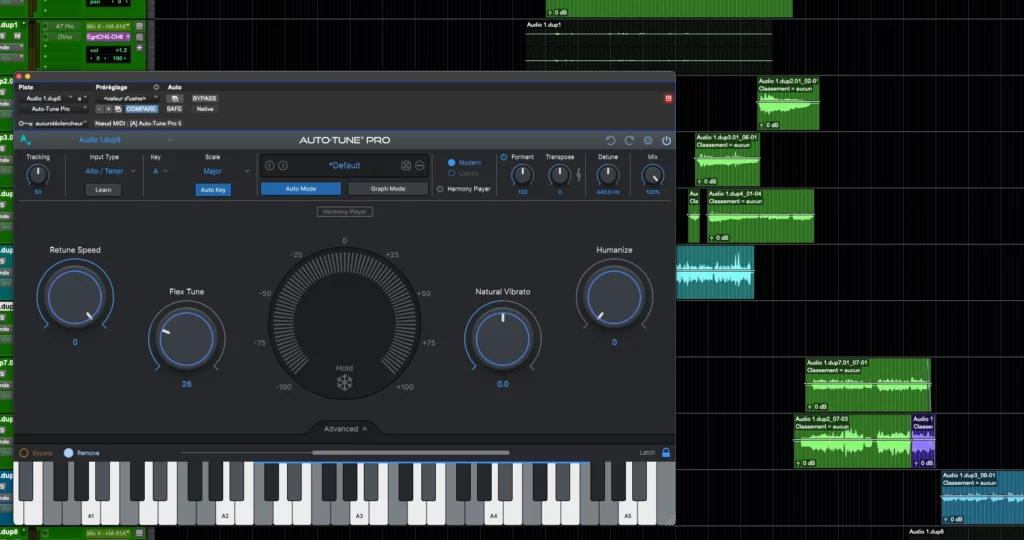
Au moment du mixage, je privilégie généralement une correction de hauteur assez tôt dans la chaîne vocale, avant les traitements qui modifient fortement les transitoires, la dynamique ou l’ambiance. Une égalisation légère ou un nettoyage indispensable peuvent intervenir auparavant, mais une réverbération imprimée ou une compression extrême peut compliquer la détection de hauteur.
Ensuite seulement, les choix de compression, d’égalisation, de delay et de réverbération mettent la voix en place dans le Mixage. L’ordre exact peut évoluer selon la production, notamment si un effet placé avant Auto-Tune constitue lui-même une intention artistique. L’essentiel est de comprendre l’effet de chaque étage plutôt que de reproduire une chaîne fixe.
Quand préférer une correction graphique à Auto Mode
Pour utiliser Auto-Tune rapidement, Auto Mode traite les hauteurs au fil de la lecture, selon les réglages et les notes cibles sélectionnés. Il est particulièrement pratique pour créer rapidement une couleur vocale ou pour suivre un artiste pendant une session. Sa rapidité constitue un avantage, mais elle implique aussi qu’une décision générale puisse agir sur de nombreuses notes très différentes.
Il faut donc écouter la totalité de la phrase, pas seulement vérifier quelques notes isolées. Une correction adaptée au refrain peut devenir gênante sur une improvisation, une transition parlée-chantée ou une fin de phrase fragile. Dans ces cas, l’automation, une séparation de régions ou une édition plus précise peuvent améliorer le résultat.
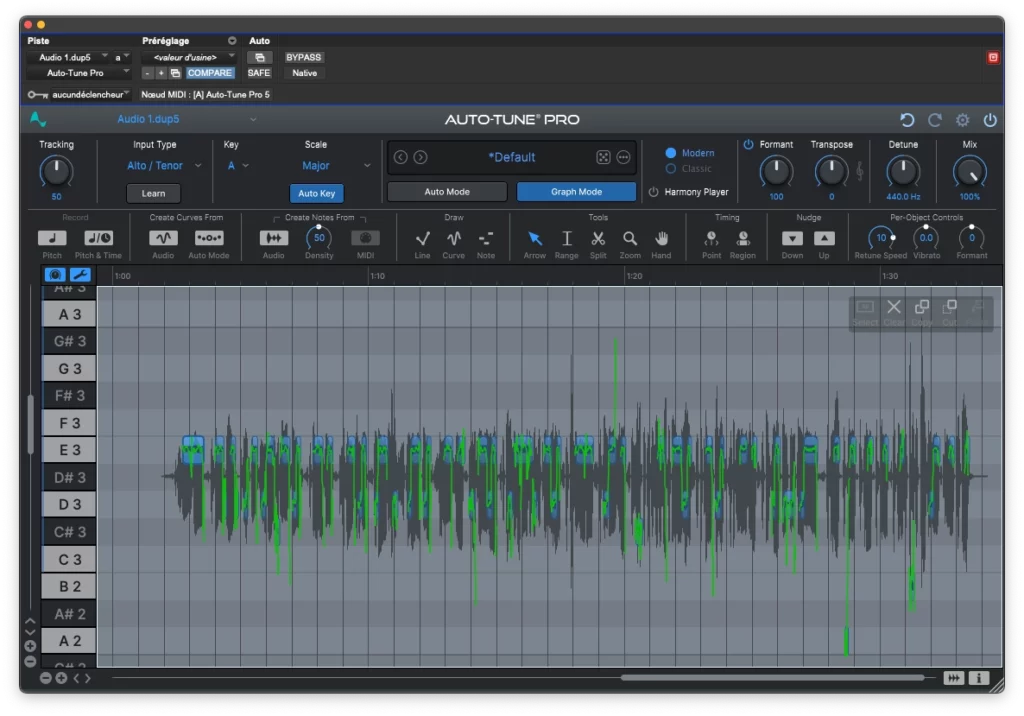
Pour intervenir plus précisément, Auto-Tune Pro propose un Graph Mode permettant d’observer les contours de hauteur détectés et de créer des corrections ciblées. Cette représentation facilite le traitement d’une note particulière, d’un glissando ou d’une fin de phrase sans appliquer la même correction à l’ensemble de l’interprétation. Certaines fonctions permettent également d’intervenir sur le timing.
Je considère cette approche comme complémentaire à la correction automatique. Elle demande davantage de temps, mais elle devient intéressante lorsque l’on souhaite préserver des détails difficiles à gérer avec un réglage global. Il est important de rappeler que Graph Mode n’est pas proposé dans toutes les éditions d’Auto-Tune.
Les erreurs qui rendent la correction vocale dérangeante
D’abord, une gamme erronée figure parmi les premières causes d’un résultat musicalement étrange. Même avec un Retune Speed idéal, Auto-Tune ne peut pas deviner toutes les intentions harmoniques d’un morceau. Je vérifie donc les accords et les notes de la mélodie avant de chercher un problème dans le moteur de correction.
Cette difficulté apparaît également lorsque le morceau change de tonalité ou utilise des notes étrangères à la gamme principale. Plutôt que de forcer toutes les notes dans un cadre unique, il peut être nécessaire d’adapter les notes autorisées ou de travailler certaines phrases séparément.
Corriger trop vite sans raison artistique
Utiliser Auto-Tune avec musicalité demande d’éviter les réglages systématiques. Une correction instantanée peut produire un effet très intéressant, mais elle ne doit pas devenir un réflexe. Si chaque attaque, chaque vibrato et chaque passage mélodique se retrouve brusquement attiré vers une hauteur stable, l’interprétation perd ses reliefs. Lorsque l’objectif est un rendu naturel, je préfère ralentir le traitement et écouter ce qui revient dans la voix.
L’inverse existe aussi. Une correction trop lente laisse passer des notes réellement gênantes et donne une impression de travail inachevé. La maîtrise consiste à doser la rapidité en fonction de chaque interprétation, pas à rechercher la valeur la plus faible ou la plus élevée.
Confondre défaut d’interprétation et problème technique
Un bruit, une double prise mal alignée, un vibrato très irrégulier ou une note mal attaquée peuvent provoquer des comportements difficiles à corriger automatiquement. Dans ces situations, augmenter la force du traitement n’est pas toujours la bonne solution. Il faut parfois revoir la prise, nettoyer un passage ou modifier ponctuellement la correction.
C’est aussi la limite d’une approche entièrement automatisée. Une belle voix ne se réduit pas à une succession de fréquences exactes. Son articulation, son énergie et sa personnalité comptent autant que la hauteur détectée par le plugin.
Questions fréquentes pour utiliser Auto-Tune
Certaines questions reviennent régulièrement lorsque l’on découvre le plugin. Voici les réponses aux points qui ne se résument pas à une valeur de preset, notamment le choix de la gamme, les effets volontaires et les instruments compatibles.
Faut-il connaître la tonalité pour utiliser Auto-Tune ?
C’est fortement recommandé si vous souhaitez que la correction respecte l’harmonie du titre. Le mode chromatique peut servir de point de départ. Cependant, il ne remplace pas la sélection de notes adaptées à la mélodie. Si vous ne connaissez pas la tonalité, un outil de détection peut aider, à condition de vérifier le résultat à l’oreille.
Peut-on régler Auto-Tune pour obtenir un effet très audible ?
Oui, et cet effet peut constituer un véritable choix esthétique. Une correction rapide, une sélection précise des notes autorisées et, selon la version, le mode Classic permettent d’explorer des transitions très marquées. Néanmoins, le résultat doit rester cohérent avec le morceau et l’intention de l’artiste.
Peut-on utiliser Auto-Tune sur un instrument ?
Oui, notamment sur certains instruments monophoniques lorsque le signal présente une hauteur identifiable. En revanche, un instrument qui produit plusieurs notes simultanées pose des difficultés à une correction conçue pour suivre une seule fondamentale. Le choix de la version et du type d’entrée reste donc important.
Conclusion — Utiliser Auto-Tune sans perdre l’intention musicale
Utiliser Auto-Tune avec maîtrise ne signifie pas chercher la correction la plus discrète à tout prix. Une voix peut conserver ses imperfections naturelles ou adopter un caractère électronique très assumé. Dans les deux cas, le résultat doit correspondre au morceau et à ce que l’artiste souhaite exprimer.
Chez Reponse Studio, je considère ce plugin comme un outil de production vocale particulièrement utile, mais jamais comme une solution automatique à toutes les difficultés d’interprétation. Apprendre à régler Auto-Tune, reconnaître les limites de ses différents modes et écouter les conséquences de chaque paramètre permet d’obtenir des résultats plus cohérents. Le laboratoire Pitch Lab complète cette démarche en donnant des repères visuels et sonores, sans remplacer les traitements réels d’Antares.
Si vous préparez une session ou souhaitez travailler votre interprétation dans un environnement adapté, découvrez mon Studio d’enregistrement. La correction vocale reste une possibilité parmi d’autres, au service de votre musique et non l’inverse.